vue3 + ts 在 vscode 中格式化方案
1. 安装插件
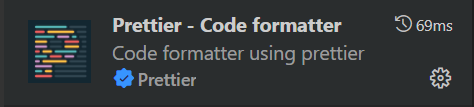
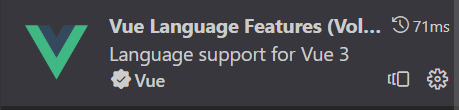
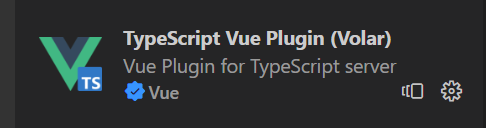
安装插件 Prettier、Volar (如果安装的有 vetur 的话记得要给禁用或卸载掉不然可能会有冲突)
2. 配置 settings.json
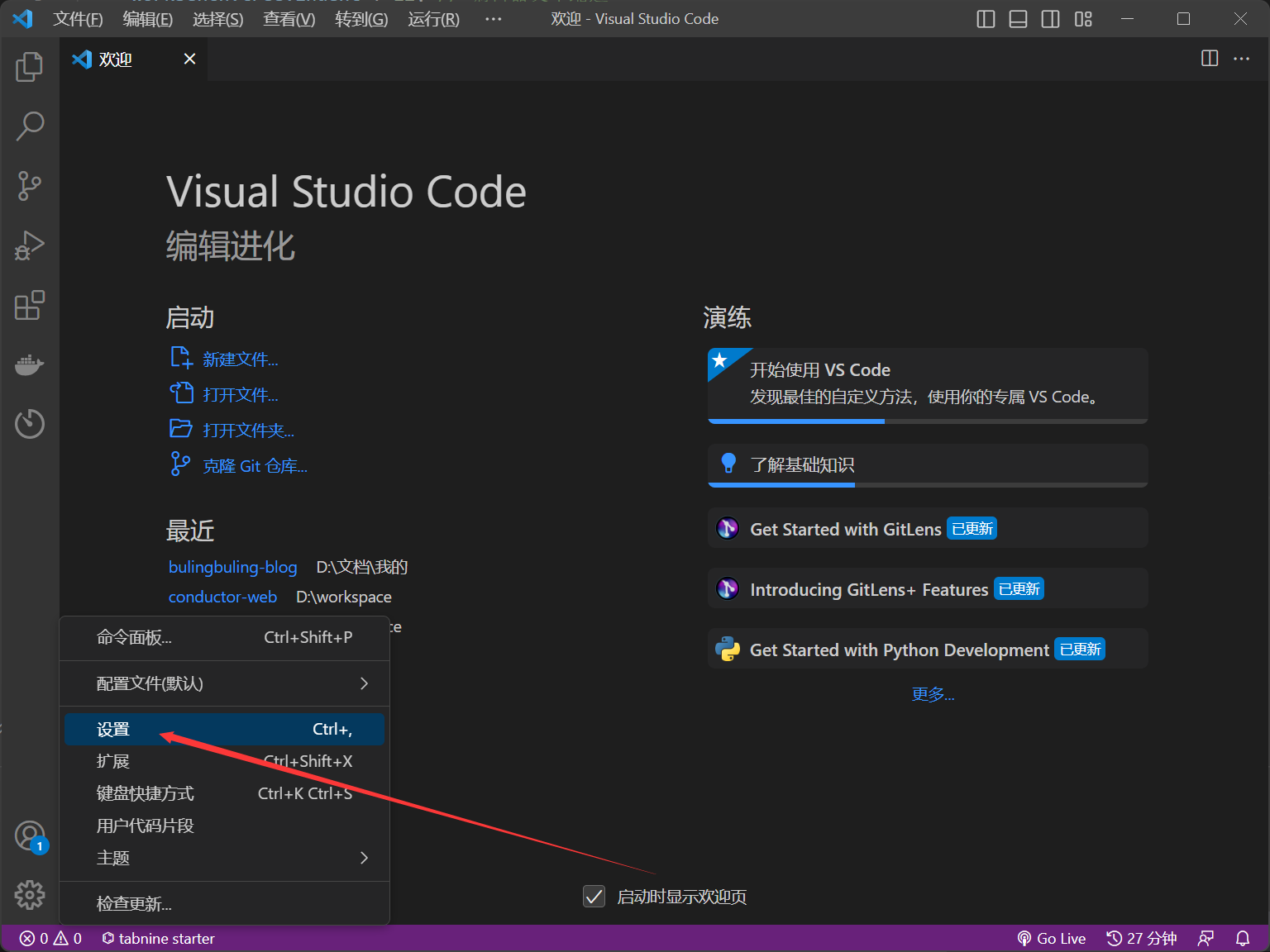
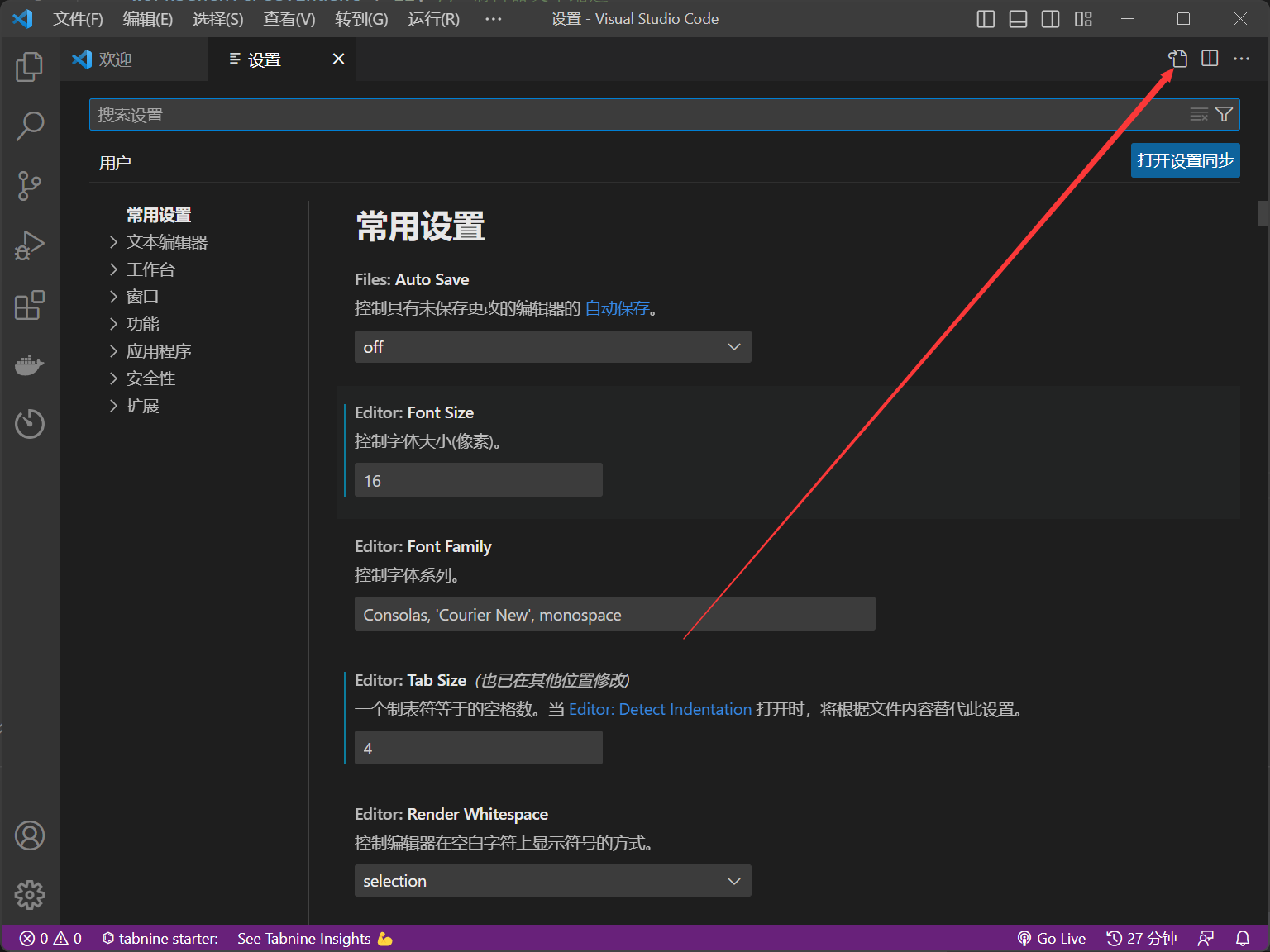
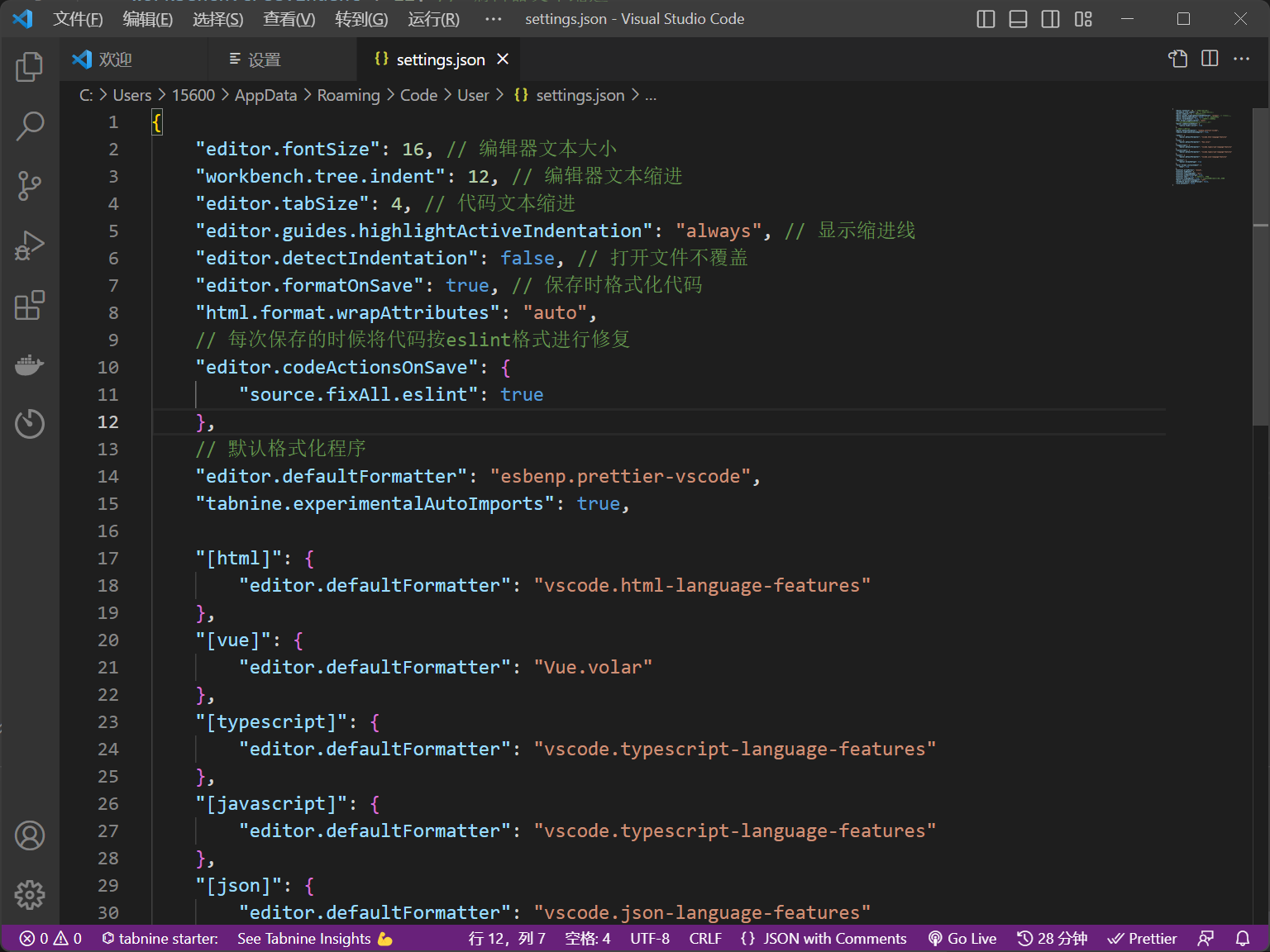
按上方图片步骤依次操作 然后把下方 json 文本复制进去就行了
{
"editor.fontSize": 16,
"workbench.tree.indent": 12,
"editor.tabSize": 4,
"editor.guides.highlightActiveIndentation": "always",
"editor.detectIndentation": false,
"editor.formatOnSave": true,
"html.format.wrapAttributes": "auto",
"editor.codeActionsOnSave": {
"source.fixAll.eslint": true
},
"editor.defaultFormatter": "esbenp.prettier-vscode",
"tabnine.experimentalAutoImports": true,
"[html]": {
"editor.defaultFormatter": "vscode.html-language-features"
},
"[vue]": {
"editor.defaultFormatter": "esbenp.prettier-vscode"
},
"[typescript]": {
"editor.defaultFormatter": "vscode.typescript-language-features"
},
"[javascript]": {
"editor.defaultFormatter": "vscode.typescript-language-features"
},
"[json]": {
"editor.defaultFormatter": "vscode.json-language-features"
},
"[python]": {
"editor.formatOnType": true
},
"volar.format.initialIndent": {
"html": true
},
"prettier.arrowParens": "avoid",
"prettier.tabWidth": 4,
"prettier.trailingComma": "none",
"prettier.useEditorConfig": true,
"prettier.semi": true,
"prettier.singleQuote": true,
"prettier.printWidth": 100,
"editor.accessibilitySupport": "off",
"vite.autoStart": false,
"liveServer.settings.port": 5001,
"vue.codeActions.savingTimeLimit": 1500
}
|
虽说标题写的是 vue3 但是 vue2 用起来也是可以的
 微信
微信